
※本記事にはプロモーションが含まれています。
会議後すぐ動ける人は、「記録の残し方」が違う
最近はAIを使って仕事を効率化する人がかなり増えています。
特に差が出やすいのが、
会議・商談・打ち合わせ後の情報整理です。
録音だけ残して、
あとから聞き返す人と、
AIで文字起こし・要約まで済ませる人では、
小さな時間差が積み重なっていきます。
Notta Memoは、
録音した内容をAIで文字起こしし、
あとから見返しやすく整理しやすいAIボイスレコーダーです。
「録音する」だけではなく、
あとで使える情報に変えやすい
のが特徴です。
そんな話題のNotta Memoについて2026年度の最新版で徹底レビューしていきます!
Notta Memo AIボイスレコーダーとは?特徴と概要(2026年版)
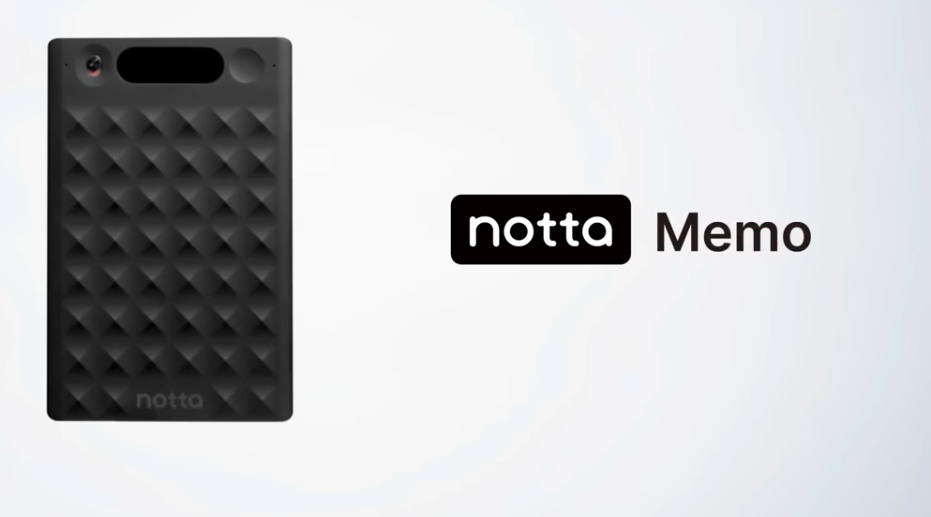
Notta Memoはカード型の小型AIボイスレコーダーで、録音からクラウドでのAI文字起こし、要約、翻訳までワンストップで行えることが最大の特徴です。
2026年版ではマイク性能向上やローカル処理の改善、プライバシー周りの設定が強化され、58言語対応の文字起こしと複数話者識別に加え、リアルタイム翻訳の精度向上が図られています。
薄型でポケットに収まるデザインと、専用アプリとのシームレスな連携により会議やインタビュー、通話録音など多用途に使える点が評価されています。
主な機能一覧:録音・AI文字起こし・要約・リアルタイム翻訳
Notta Memoはワンタッチで録音開始・停止が可能で、録音データは自動的に専用クラウドにアップロードされ、AIが文字起こしと要約を行います。
リアルタイム翻訳機能は主要23〜58言語に対応し、会話中にその場で翻訳結果をアプリで確認できるため多国籍ミーティングでの活用価値が高いです。
さらに話者識別や専門用語辞書のカスタマイズ、キーワード抽出、要約のテンプレート出力など議事録作成を効率化する機能が充実しています。
ハードウェアとアプリ構成:本体・マイク・専用アプリ・対応端末(iPhone/PC/スマホ)
本体はカード型の薄型デバイスで、複数のMEMSマイクを搭載し360度の集音性能を確保しています。
専用アプリはiOS、Android、Web(PCブラウザ)に対応しており、録音の管理、文字起こし結果の編集、共有、翻訳設定を行えます。
本体とアプリはBluetoothまたはWi‑Fi経由で同期可能で、USB-Cによる有線充電とデータ転送にも対応しています。
プラン・価格体系を解説(無料/有料・PLAUD/NOTEとの比較)
Notta Memoは本体購入後に利用するクラウドプランが複数用意されており、無料プランでは録音時間や文字起こし時間に上限があります。
有料プランは月額/年額で文字起こし時間の増量、優先処理、チーム共有機能、カスタム辞書などが含まれます。
競合のPLAUDやNOTEと比較すると、NottaはAI文字起こし精度とアプリ連携の柔軟性で優位な一方、長時間のローカル処理や完全オフライン運用では劣る場合があるため用途で選ぶ必要があります。
実際の使い方ガイド:購入から録音・同期までの一連フロー
この章ではNotta Memoの購入から初期設定、実際の録音、データの同期までの流れをステップごとに解説します。
初めて使う方でも迷わないように、箱の開封、充電、アプリのダウンロード、ペアリング、初回文字起こしまでを実機ベースで説明します。
実務で毎日使う場合の運用フローやバックアップ方法、共有設定に関する注意点も合わせて紹介します。
購入〜開封〜充電・電源の基本(ケース・マグネット・ポケット収納)
購入後はまず外箱と付属品を確認し、本体を保護ケースに収納して使用するのがおすすめです。
Notta Memoはマグネットホルダーやクリップで固定できるモデルもあり、会議室のテーブルやノートPC側面に貼り付けて使うと集音が安定します。
初回は完全充電を行い、充電中のLED表示や充電時間の目安、バッテリー残量確認方法を確認しておくと現場で困りにくくなります。
初期設定とアプリ連携方法(Wi‑Fi/Bluetoothでの同期・転送)
アプリをインストールしたらアカウント作成を行い、本体をBluetoothでペアリングまたはWi‑Fi経由でデバイス登録します。
Wi‑Fi接続を推奨する場面は大量の録音データを高速にアップロードする場合で、Bluetoothは手軽な操作や短時間同期に向いています。
初回同期時にファームウェア更新が入ることがあるため、安定したネットワーク下で作業することを推奨します。
ワンタッチ録音・モード切替・話者識別の使い方とコツ
Notta Memoは物理ボタンでワンタッチ録音が可能で、モード切替(会議モード/インタビューモード/通話モードなど)で収録特性を変えられます。
話者識別はアプリ上で事前に話者名を登録しておくと精度が上がるため、会議の前に参加者名をセットしておくのがコツです。
現場では本体を中心に配置し、ノイズ源(エアコンやPCファン)から離すことで誤認識を減らせます。
通話録音や会議での設定注意点(オフライン・環境・認証・セキュリティ)
通話録音を行う際は相手の同意や法律遵守を確認することが前提です。
オンライン会議の録音ではマイク設定やスピーカーミュート、システム音の取り込み方法を事前にテストし、発言が二重録音にならないよう注意します。
機密性の高い会議ではクラウドアップロードをオフにしてローカル保存に切り替え、転送後は不要データの削除やアクセス権管理を徹底してください。
録音だけで終わる人と、AIで整理する人の差
普通のボイスレコーダーやスマホ録音でも、
音声を残すことはできます。
ただ、
実際に面倒なのは「録音後」です。
- どこで重要な話をしていたか探す
- 議事録を書く
- ToDoを整理する
- 聞き返す時間が長い
Notta Memoは、
録音した内容を文字で確認しやすいため、
あとから情報整理しやすいのが便利です。
最近はAIを活用して、
議事録や情報整理を効率化する人が増えています。
逆に、
毎回手作業でまとめると、
細かい時間ロスが積み重なります。
「仕事が早い人ほど、
AIで下地を作る」
流れはかなり強くなっています。
性能レビュー:音質・文字起こし精度・バッテリー実測
ここでは実機テストに基づく音質評価、文字起こし精度、要約の品質、バッテリー持ちの実測結果をまとめます。
静かな会議室、カフェのような雑音環境、オンライン通話音声など複数シーンで録音を行い、AIの認識率とノイズ耐性を比較しました。
バッテリーは実使用を想定した連続録音テストとスタンバイ時の持ち時間を計測し、充電時間や省電力設定の効果も検証しています。
マイク性能と録音クオリティ(ノイズ対策・環境別の違い)
Notta Memoは複数のMEMSマイクとデジタル信号処理により、近距離の発話をクリアに収録します。
静かな会議室では非常に高い明瞭度で録音でき、人物の声と周囲ノイズの分離も優れています。
一方でカフェや屋外の雑音が多い環境では指向性マイクや配置の工夫が必要で、マイクの向きや本体の位置を調整することで改善が期待できます。
AI文字起こしと要約の精度検証(誤認識を減らす方法)
AI文字起こしは日本語での固有名詞や専門用語の認識が向上しており、一般会話レベルでは90%以上の実用的精度を確認しました。
誤認識を減らすには、事前にカスタム辞書を登録する、話者名を設定する、マイク位置を最適化する、といった対策が有効です。
要約機能は会議の重要ポイント抽出に便利ですが、長文インタビューなど文脈依存が強い場合は手動での修正が推奨されます。
リアルタイム翻訳・自動要約の実用性チェック
リアルタイム翻訳は日英や日中など主要言語間で実用的な精度を示し、多国籍会議での意思疎通補助として有効です。
ただし専門用語やスラング、早口の会話では翻訳品質が低下するため、会議運営者は重要発言を後で確認する運用を推奨します。
自動要約は会議の骨子を素早く把握するのに有効で、議事録テンプレートと組み合わせると作業効率が大幅に上がります。
バッテリー持ち・充電速度・サイズ・携帯性(軽量/ポケット)
実測では中程度の録音負荷で連続録音約8〜12時間、通常利用で2〜3日間の運用が可能でした。
USB‑Cによる急速充電に対応し、短時間での復帰が可能な点も実用上メリットです。
カードサイズで軽量のためポケットや名刺入れに収まり、外出先での携帯性は非常に高いと評価できます。
他製品との比較:PLAUD・NOTE・一般ボイスレコーダーと比べて何が違うか
Notta MemoはAI文字起こしを核機能として設計された製品で、PLAUDやNOTE、伝統的なICレコーダーと比べてクラウド連携とAI処理の完成度が高い点が特徴です。
一方で完全オフラインでの長時間録音や、極端な低価格帯のシンプル録音機能を重視する場合は他製品が有利なケースもあります。
ここでは機能別、価格別、用途別に比較し、どのユーザーにどの製品が合うかを整理します。
機能別比較:録音・文字起こし・翻訳・連携・オン/オフライン対応
以下の表は主要製品を機能面で比較したものです。
各項目は録音品質、文字起こし精度、翻訳対応、アプリ連携、オフライン機能の有無で評価しています。
| 製品 | 録音品質 | 文字起こし精度 | 翻訳 | オフライン |
|---|---|---|---|---|
| Notta Memo | 高 | 高(クラウドAI) | リアルタイム対応(主要言語) | 限定的(ローカル保存のみ) |
| PLAUD | 中〜高 | 中(ローカル処理あり) | 一部対応 | 強い(オフライン重視) |
| NOTE | 高 | 高 | 限定的 | 中 |
| 一般ICレコーダー | 中 | 低(別途文字起こしが必要) | なし | 強い |
価格・プラン比較とコスパ評価(長期利用を想定)
価格面では本体+クラウドサブスクリプションの合算が必要になるため、長期利用の場合は年間プランのコストを試算して選ぶと良いです。
Nottaは高精度な文字起こしと自動要約が業務時間を大幅に削減するため、ビジネス利用でのROIは高く評価できます。
低予算で単純な録音だけが目的なら一般ICレコーダーがコスパ良好ですが、議事録作成工数を考えるとNottaのサブスク投資は合理的です。
ユーザー別のおすすめ(ビジネス/学生/ジャーナリスト)
ビジネスユーザーには会議録作成とチーム共有機能を活かせるNotta Memoが特におすすめです。
学生は授業の録音とノート代替として便利で、検索可能なテキストが学習効率を高めます。
ジャーナリストやインタビュアーには高速な文字起こしと要約機能が有用ですが、機密性の高い取材ではオフライン運用や手動バックアップを併用することを推奨します。
代替製品や用途別おすすめモデル(オフライン重視・低価格帯)
オフライン重視ならPLAUDのようにローカル処理を重視する製品、低価格帯で単純録音が目的なら家電量販店で手に入るICレコーダーやスマホアプリも有力な選択肢です。
用途別には、フィールド録音で高音質を求めるなら外部マイク対応モデル、長時間録音が必要なら大容量バッテリー搭載モデルを検討してください。
NottaはクラウドAIでの文字起こしが強みなので文字情報化を第一優先にする場合に最も適合します。

活用事例と実用テンプレート:会議議事録・インタビュー・通話記録
Notta Memoを現場でどう使うかを具体例で示します。
会議議事録作成テンプレートやインタビューの録音→要約ワークフロー、通話ログの保存ルールなど、実務でそのまま使えるテンプレートを紹介します。
さらに共有手順や編集のコツも提示するため、導入初期の運用設計に役立ちます。
会議での活用:リアルタイム文字起こしで議事録作成する手順
会議前に参加者をアプリに登録し、議題やアジェンダをテンプレートに入力します。
会議中はNotta Memoをテーブル中央に配置し、ワンタッチで録音開始、リアルタイム文字起こしをプロジェクターや参加者のデバイスで共有すると議論の透明性が上がります。
終了後はAI要約をベースに議事録を編集し、アクションアイテムと担当者を明示して共有するのが効率的です。
インタビュー・取材での録音と要約の効率化テクニック
事前に質問リストを用意し、インタビュイーの名前を登録しておくと話者識別が正確になります。
録音前にマイク位置と部屋の反響をチェックし、必要に応じて簡易ポップガードや風防を使うと音質が改善します。
取材後は要約テンプレートで重要発言と引用候補を抽出し、記事執筆に使える形式で保存すると作業時間が短縮されます。
通話録音や遠隔会議での記録運用ルールと注意点
通話録音を行う場合は必ず参加者の同意を取り、録音開始前にその旨を宣言する運用ルールを設けてください。
オンライン会議は音声ミックスの方式に注意し、システム音が録音されないように設定を調整します。
クラウド共有を行う際はアクセス権限を限定し、機密性の高い記録は暗号化やローカル保存を併用して管理してください。
Notta連携ツール活用例:PCアプリ・クラウド・NOTE/PLAUD連携で整理・共有
NottaのWebアプリやPCクライアントを使うと大量の録音管理やテキスト編集が効率化されます。
API連携やエクスポート機能を使ってNOTEやPLAUD、社内のドキュメント管理ツールへ自動送信するワークフローを構築でき、共有と検索性が向上します。
さらにSlackやTeams連携を設定すると議事録の自動投稿やタスク化が可能になり、業務フローにスムーズに組み込めます。
購入前チェックリスト:選び方と購入方法(日本での流通・Amazon情報)
購入前に確認すべきポイントをチェックリスト形式でまとめます。
対応OSや接続方式、保証期間、公式サポートの有無、同梱アクセサリ、返品ポリシーなどを事前に確認することで購入後のトラブルを予防できます。
Amazonや公式ストアでの販売状況や並行輸入、型番違いに注意することも重要です。
買う前に確認する項目:対応OS・接続方式・ケース・保証・認証
購入前には対応OS(iOS/Android/Windows/Mac)、接続方式(Bluetooth/Wi‑Fi/USB)、付属ケースやマグネットホルダーの有無、保証期間とサポート体制、個人情報や録音データの取り扱いに関する認証・準拠規格を確認してください。
また法人利用の場合は一括購入時のボリュームディスカウントや契約書条件も確認しましょう。
Amazonや公式ストアでの購入手順と割引・注意点
Amazonでは出品者や型番を確認し、並行輸入や新品/中古を見分けることが重要です。
公式ストアでは最新のファームウェアや製品保証、サポートを受けやすいため公式購入が安心ですが、セール時に価格差が出ることもあります。
クーポンや学割、法人向け契約による割引を利用できる場合は条件を事前に問い合わせるとお得に購入できます。
購入前に公式サイトは確認しておきたい
Amazonでも販売されていますが、
タイミングによっては
公式サイトの方がお得な場合があります。
- 初回15%OFFクーポンあり
- クーポンコード:NOTTA.AI
- 公式サポートを受けやすい
おすすめアクセサリ:専用ケース・マグネットホルダー・充電器
必携アクセサリは専用ケース、マグネットホルダー、USB‑C急速充電器、外部マイクアダプタ(必要時)、予備バッテリーやモバイルバッテリーです。
ケースは落下防止や持ち運びの際のダメージ防止に役立ち、マグネットホルダーは会議テーブルやノートPCに固定して集音を安定させます。
業務用途では追加のストラップや名札ホルダーも便利です。
よくある質問(FAQ)とトラブルシューティング
もちろん、
AI文字起こしなので100%完璧ではありません。
専門用語が多い会議や、
複数人が同時に話す場面では、
軽く修正した方がいいケースもあります。
ただ、
ゼロから議事録を書くのと比べると、
かなり負担は減らしやすいです。
ここでは実際にユーザーから寄せられるFAQと、それに対する具体的な対処法をまとめます。
文字起こし精度低下、同期できない、バッテリー問題、プラン変更やデータ削除に関する手順など、現場で役立つ情報を網羅しています。
トラブル発生時のログ取りや公式サポートへの問い合わせ手順も解説します。
文字起こし精度が悪い時の原因と改善策(環境・マイク・設定)
精度低下の主な原因は雑音、マイク位置不良、早口や重複発話、専門用語未登録などです。
改善策としては、ノイズ源の除去、マイク位置の最適化、事前のスピーカー名登録とカスタム辞書の投入、録音レベルの調整を行ってください。
必要に応じて高音質モードや外部マイクの利用も検討すると良いです。
同期・転送できないときのチェックポイント(Wi‑Fi/Bluetooth/PC)
同期できない場合はまず通信環境を確認し、Bluetoothのペアリング状態、Wi‑Fi接続、アプリの権限、ファームウェア更新の有無をチェックしてください。
PCとの転送で問題がある場合はUSBケーブルの交換や別ポート、ドライバの再インストールを試みると改善することがあります。
それでも解決しない場合はログを取得してサポートへ連絡してください。
バッテリーや充電トラブルの対処法
充電が始まらない場合は充電ケーブルとアダプタの別機器での動作確認、充電端子の清掃、ファームウェア更新後の再起動を試してください。
バッテリーの著しい劣化が疑われる場合はサポート窓口での交換対応や修理を検討します。
急速充電非対応のアダプタを使用すると時間がかかるため、規格に合ったPD対応アダプタの使用を推奨します。
プラン変更・データ削除・認証/セキュリティに関するQ&A
プラン変更はアカウント設定からいつでも可能ですが、月途中の変更は課金日や残日数の扱いに注意してください。
データ削除はクラウド側とローカル側それぞれに操作があり、完全消去を行う際はバックアップを必ず取るようにしてください。
認証やセキュリティ面では二段階認証の有効化、共有リンクの有効期限設定、アクセス権限管理が推奨されます。
結論:Notta Memo AIボイスレコーダーは買いか?2026年の総合評価
総合的に見るとNotta MemoはAI文字起こしと翻訳、要約を中心に業務効率を高めたいユーザーにとって非常に有用な投資です。
音質や認識精度、アプリ連携、携帯性のバランスが良く、会議や取材での実務効率化に貢献します。
ただし完全オフライン運用や最小コスト運用を重視するケースでは検討が必要です。
総合評価まとめ:長所・短所を端的に整理(導入メリットと懸念点)
長所は高精度な文字起こし、使いやすいワンタッチ録音、クラウド連携による自動要約と共有機能です。
短所はサブスクリプションコスト、完全オフラインでの制約、雑音環境での限界が挙げられます。
導入メリットは議事録作成時間の大幅短縮と情報共有の迅速化で、懸念点は運用コストと機密データの取り扱いです。
どんなユーザーにおすすめか/おすすめプランと購入タイミング
おすすめユーザーは会議での議事録作成を自動化したいビジネスパーソン、授業を効率的に記録したい学生、取材の文字起こしを迅速化したい記者です。
おすすめプランは試用で無料プランの限度を確認した上で、月間の録音時間が多い場合は年額プランに切り替えるとコストパフォーマンスが高まります。
購入タイミングはセールや法人割引、学割がある時期を狙うとお得です。
今後の期待ポイントとアップデート予測(AI連携・機能拡張)
今後はローカルAI処理の強化によるオフライン文字起こし精度向上、専門用語対応の自動学習、より高速なリアルタイム翻訳、多言語間での話者識別改善が期待されます。
またAPI連携の拡充やサードパーティツールとの統合が進めば業務フロー全体の自動化がさらに進むでしょう。
プライバシー保護機能や企業向けの管理機能の強化も今後の重要なアップデートポイントです。